


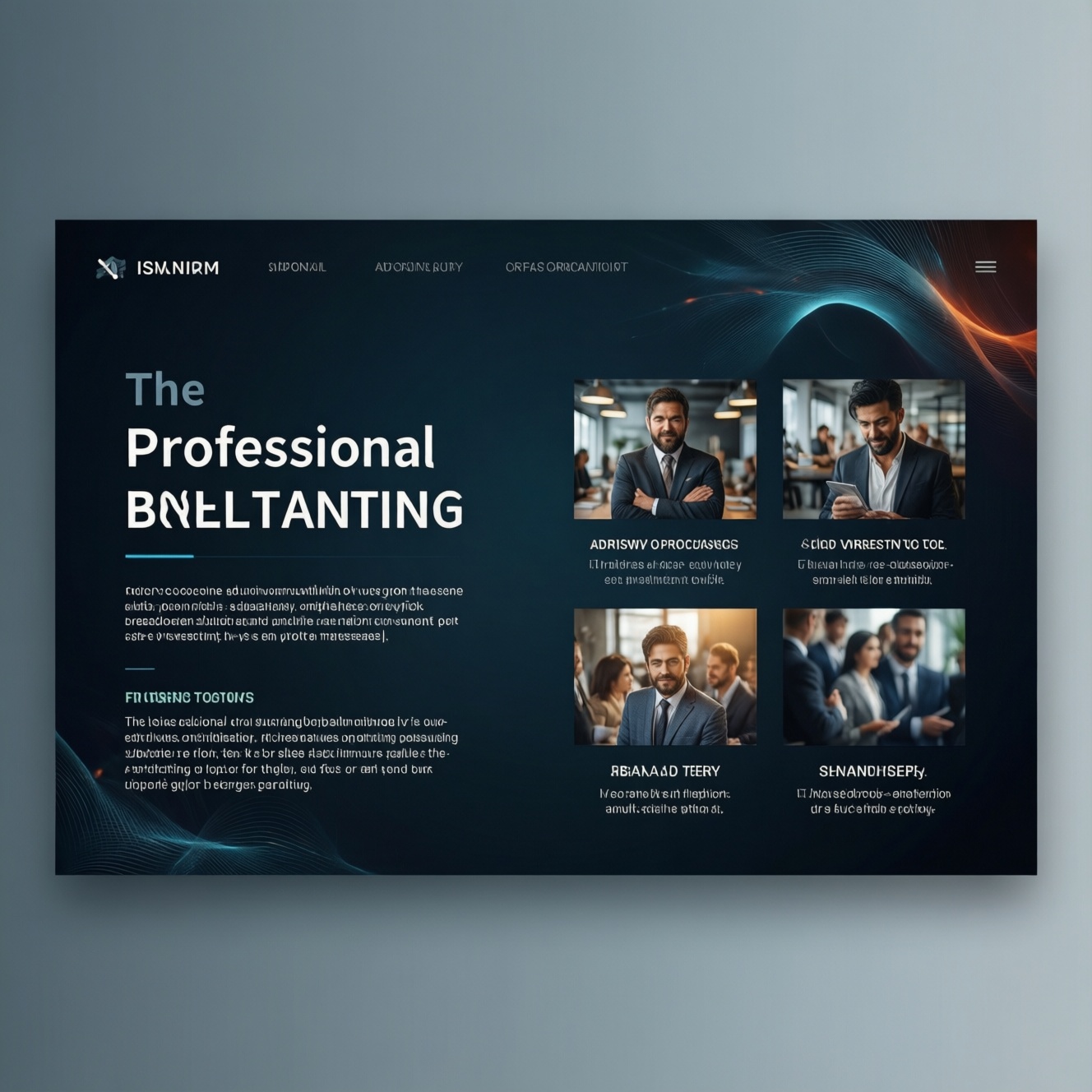
Где брать картинки для презентации: полное руководство
Качественные изображения делают презентацию убедительнее, помогают удерживать внимание и позволяют быстрее донести основную мысль. Даже хорошо написанный текст может потеряться на слайде, если он представлен сплошным массивом. Фотография, схема, иконка или диаграмма превращают информацию в понятный визуальный образ, который легче воспринимается и запоминается.
Особенно важны изображения в презентациях для бизнеса, обучения, маркетинга и публичных выступлений. Они задают настроение, подчеркивают ключевые идеи и помогают выстроить логичную структуру рассказа. При этом картинка должна не просто украшать слайд, а выполнять конкретную задачу.
Какие изображения подходят для презентаций
Фотографии
Фотографии полезны для титульных слайдов, описания продуктов, демонстрации кейсов и рассказа о людях. Реалистичные изображения создают ощущение доверия и погружают аудиторию в ситуацию.
Для деловой презентации лучше выбирать снимки с естественными эмоциями, чистой композицией и достаточным свободным пространством под текст. Слишком постановочные фотографии, перегруженные деталями или чрезмерно яркие кадры могут отвлекать от содержания.
Иллюстрации и иконки
Иллюстрации подходят для объяснения абстрактных понятий: этапов работы, преимуществ продукта, принципов сервиса или структуры проекта. Иконки помогают быстро обозначить категорию, действие или характеристику.
Желательно использовать элементы из одного набора. Разноцветные иконки разных стилей создают ощущение хаоса, тогда как единая графика делает оформление аккуратным и профессиональным.
Фоны и текстуры
Фон объединяет слайды в единую визуальную систему. Это может быть фотография, градиент, однотонная заливка, бумажная текстура или геометрический узор.
Главное правило - фон не должен мешать чтению. Если на изображении много деталей, поверх него потребуется затемнение, полупрозрачная плашка или другой способ повысить контраст текста.
Инфографика и диаграммы
Для статистики, сравнений и динамики лучше использовать диаграммы, графики и схемы. Они позволяют увидеть взаимосвязи, которые сложно уловить в длинном текстовом описании.
Инфографику можно найти в готовом виде или создать самостоятельно в PowerPoint, Canva и аналогичных редакторах. Важно не перегружать график лишними подписями и выделять только действительно значимые показатели.
Авторское право: как использовать изображения законно
Изображение, найденное через поисковик, не становится общедоступным. У фотографии, рисунка или иконки обычно есть автор и правообладатель, который определяет условия использования работы.
Перед скачиванием необходимо изучить лицензию. Наиболее удобны изображения с разрешением на свободное использование, в том числе коммерческое. Однако даже такая лицензия может содержать ограничения: например, требование указать автора, запрет на перепродажу файла или ограничение на изменение изображения.
Что означает Creative Commons и CC0
Лицензии Creative Commons позволяют автору заранее обозначить правила использования работы. Одни варианты разрешают только некоммерческое применение, другие требуют обязательной атрибуции, третьи запрещают редактирование.
CC0 - один из самых свободных вариантов: автор отказывается от большинства исключительных прав и допускает использование изображения без обязательного указания имени. Тем не менее условия конкретного сервиса лучше проверять на странице каждого файла, поскольку правила платформы могут отличаться.
Нужно ли указывать автора
Если лицензия требует атрибуции, автора необходимо указать. Обычно это делают на последнем слайде, в примечаниях к презентации или мелким текстом рядом с изображением, если такой формат уместен.
Даже когда обязательной ссылки на создателя нет, указание авторства остается хорошей практикой. Оно демонстрирует уважение к работе автора и помогает подтвердить добросовестность использования контента.
Топ-10 сервисов с бесплатными изображениями
1. Unsplash
Подходит для поиска стильных, атмосферных и современных фотографий. Особенно много изображений интерьеров, людей, природы, технологий и городской среды. Сервис удобен для титульных слайдов и презентаций с минималистичным дизайном.
2. Pexels
Предлагает большую коллекцию фотографий и видеоматериалов. Изображения легко искать по ключевым словам, а подборки по темам помогают быстро найти визуалы для бизнеса, образования и социальных проектов.
3. Pixabay
Сервис сочетает фотографии, иллюстрации, векторные изображения и отдельные графические элементы. Это хороший вариант, если для всей презентации нужны разные типы контента в одном месте.
4. Freepik и Magnific
Платформы ориентированы на иллюстрации, шаблоны, векторы и графические заготовки. Здесь можно подобрать материалы для презентаций в определенном стиле: от строгой корпоративной графики до ярких рекламных макетов. Для части файлов может потребоваться указание автора или платный тариф.
5. Icons8 и Flaticon
Специализированные каталоги иконок. Они позволяют выбрать единый набор символов, изменить цвет и подобрать варианты для навигации, схем и списков преимуществ. Перед использованием следует проверить требования к атрибуции.
6. Canva
Онлайн-редактор объединяет библиотеку фотографий, иконок, иллюстраций и готовых макетов. Его удобно использовать, когда нужно не только скачать изображение, но и сразу собрать слайд. Некоторые элементы доступны только по подписке.
7. Burst от Shopify
Коллекция ориентирована прежде всего на предпринимателей и маркетологов. В каталоге много фотографий товаров, команд, офисов, онлайн-торговли и бизнес-процессов.
8. Vecteezy
Подходит для поиска векторной графики, фонов, декоративных элементов и иллюстраций. Векторные файлы можно масштабировать без потери качества, что особенно удобно для больших экранов.
9. Foodiesfeed
Специализированный фотосток для изображений еды и продуктов. Он пригодится для презентаций ресторанов, кафе, производителей, сервисов доставки и проектов в сфере питания.
10. StockSnap
Еще один каталог бесплатных фотографий с удобным поиском и тематическими подборками. В нем можно найти универсальные изображения для деловых, образовательных и творческих проектов.
Как правильно выбирать изображения
Сначала определите роль картинки на конкретном слайде. Она должна иллюстрировать тезис, показывать результат, объяснять процесс или создавать эмоциональный фон. Если изображение никак не связано с содержанием, оно будет восприниматься как декоративный шум.
Обращайте внимание на разрешение. Для демонстрации на экране обычно достаточно качественного файла среднего или высокого размера, но маленькие изображения нельзя сильно растягивать: это приводит к размытости и заметным пикселям.
Следите за композицией. Если текст будет размещен слева, выбирайте фотографию, где справа есть свободное пространство, и наоборот. Не закрывайте важные детали лица, продукта или объекта крупными заголовками.
Соблюдайте единый стиль. В одной презентации лучше использовать близкие по цвету и настроению изображения. Сочетание реалистичных фотографий, объемных 3D-иллюстраций и плоских иконок без общей концепции делает оформление непоследовательным.
Не злоупотребляйте картинками. Один сильный визуальный образ часто работает лучше, чем четыре небольших изображения. Каждый слайд должен иметь визуальный акцент, а не превращаться в коллаж.
Можно ли брать картинки из Google или Яндекса
Поисковые системы только собирают изображения с разных сайтов и не передают права на их использование. Картинка из результатов поиска может принадлежать фотографу, компании, СМИ или дизайнеру.
Использовать такой файл без проверки разрешения рискованно, особенно в коммерческой презентации, рекламе, на сайте или в публичном выступлении. Безопаснее искать изображения на фотостоках, где указаны лицензия и условия применения.
Как вставить картинку в PowerPoint
Откройте нужный слайд, перейдите во вкладку вставки объектов и выберите изображение с компьютера. После добавления его можно обрезать, изменить размер, разместить относительно текста и настроить прозрачность.
Не растягивайте картинку отдельно по ширине и высоте - это исказит пропорции. Используйте угловые маркеры или инструменты кадрирования. Для крупных презентаций заранее сжимайте изображения, чтобы файл не стал слишком тяжелым.
Как называются картинки без фона
Изображения без фона обычно называют PNG с прозрачностью, вырезанными объектами или прозрачными изображениями. Они удобны для размещения поверх цветной заливки, фотографии или другого графического элемента.
Также встречаются векторные файлы SVG. Их можно масштабировать без потери качества и перекрашивать в редакторах, поддерживающих работу с векторной графикой.
Что делать, если подходящей картинки нет
Попробуйте изменить поисковый запрос: использовать синонимы, английские термины, более узкие описания и слова, связанные с нужной эмоцией или действием. Иногда нужный результат находится не по названию темы, а по визуальному признаку: "команда обсуждает проект", "минималистичный офис", "рост показателей".
Если готового изображения нет, можно объединить несколько простых элементов, создать схему самостоятельно или использовать нейтральный фон с крупной типографикой. В презентациях важнее ясность идеи, чем наличие сложной иллюстрации.
Перед финальной демонстрацией проверьте все изображения: читается ли текст, не обрезаны ли важные детали, одинаковы ли отступы и не нарушены ли лицензионные условия. Такой контроль помогает избежать технических ошибок и делает презентацию цельной, понятной и визуально убедительной.