


Max веб-версия: как войти и пользоваться мессенджером на компьютере
Веб-версия Max позволяет общаться с компьютера прямо в браузере, без установки отдельной программы. Пользователю доступны чаты, контакты, звонки, отправка файлов, фотографий и видеозаписей. При этом переписка синхронизируется с мобильным приложением, поэтому продолжить разговор можно с любого устройства.
Вход обычно занимает не больше минуты. Для авторизации потребуется действующий аккаунт Max, смартфон с установленным приложением или доступ к номеру телефона, на который зарегистрирован профиль.
Что такое Max
Max - российский мессенджер, запущенный в марте 2025 года. Его развивает дочерняя компания VK - ООО "Коммуникационная платформа". Сервис позиционируется не только как приложение для переписки, но и как универсальная цифровая платформа, объединяющая коммуникации, государственные и коммерческие услуги.
По данным VK, к марту 2026 года в Max было зарегистрировано более 107 млн пользователей. В июне 2026 года мессенджер назывался самым популярным в России по данным Mediascope. С 1 сентября 2025 года Max включен в перечень приложений, обязательных для предустановки на смартфоны и планшеты, продаваемые в России.
В Max доступны:
- личные и групповые чаты численностью до 1000 участников;
- аудио- и видеозвонки;
- передача файлов размером до 4 ГБ без сжатия;
- голосовые и видеосообщения;
- истории, стикеры и эмодзи;
- денежные переводы через СБП;
- встроенный ИИ-помощник GigaChat для создания текстов и изображений, а также расшифровки голосовых сообщений;
- цифровой ID на основе данных из "Госуслуг";
- уведомления и авторизация в государственных сервисах;
- чат-боты и мини-приложения для бизнеса.
Регистрация доступна по российскому или белорусскому номеру телефона. Мессенджером можно пользоваться на Android, iOS, Windows, macOS и через браузер.
Как войти в веб-версию Max
Шаг 1. Откройте официальный сайт
Запустите на компьютере любой современный браузер и перейдите на официальный сайт Max. Для безопасности проверяйте адресную строку: вводить номер телефона и код подтверждения следует только на официальной странице сервиса.
Веб-версия работает в актуальных версиях популярных браузеров. Если страница не загружается, попробуйте обновить браузер, отключить конфликтующие расширения или открыть сайт в режиме инкогнито.
Шаг 2. Выберите способ авторизации
Войти в Max на компьютере можно двумя основными способами:
- по QR-коду;
- по номеру телефона.
Авторизация по QR-коду
QR-вход обычно предлагается по умолчанию. Чтобы подключить компьютер:
1. Откройте приложение Max на смартфоне.
2. Перейдите в раздел устройств или подключенных устройств.
3. Выберите команду для сканирования QR-кода.
4. Наведите камеру телефона на код, отображаемый на экране компьютера.
5. Подтвердите вход в мобильном приложении.
После подтверждения браузер автоматически загрузит аккаунт. QR-код действует ограниченное время. Если срок его действия истек, обновите страницу и повторите сканирование.
Авторизация по номеру телефона
Если использовать QR-код неудобно, нажмите кнопку "Войти по номеру телефона". Затем:
1. Укажите номер, привязанный к аккаунту Max.
2. Нажмите кнопку входа.
3. Дождитесь шестизначного кода подтверждения.
4. Введите код в соответствующее поле.
Код может прийти в SMS, push-уведомлении или через связанный сервис "Госуслуги". Никому не передавайте этот код: он дает доступ к аккаунту.
Шаг 3. Начните пользоваться мессенджером
После входа откроется список переписок. Выберите нужный чат или найдите контакт через поиск. Сообщения отправляются клавишей Enter, а для переноса строки можно использовать сочетание Shift + Enter, если это предусмотрено настройками браузера.
Новые диалоги создаются через кнопку с изображением карандаша, плюса или соответствующей командой в интерфейсе. Пользователь может выбрать контакт из адресной книги либо найти его по имени и номеру телефона.
Интерфейс веб-версии Max
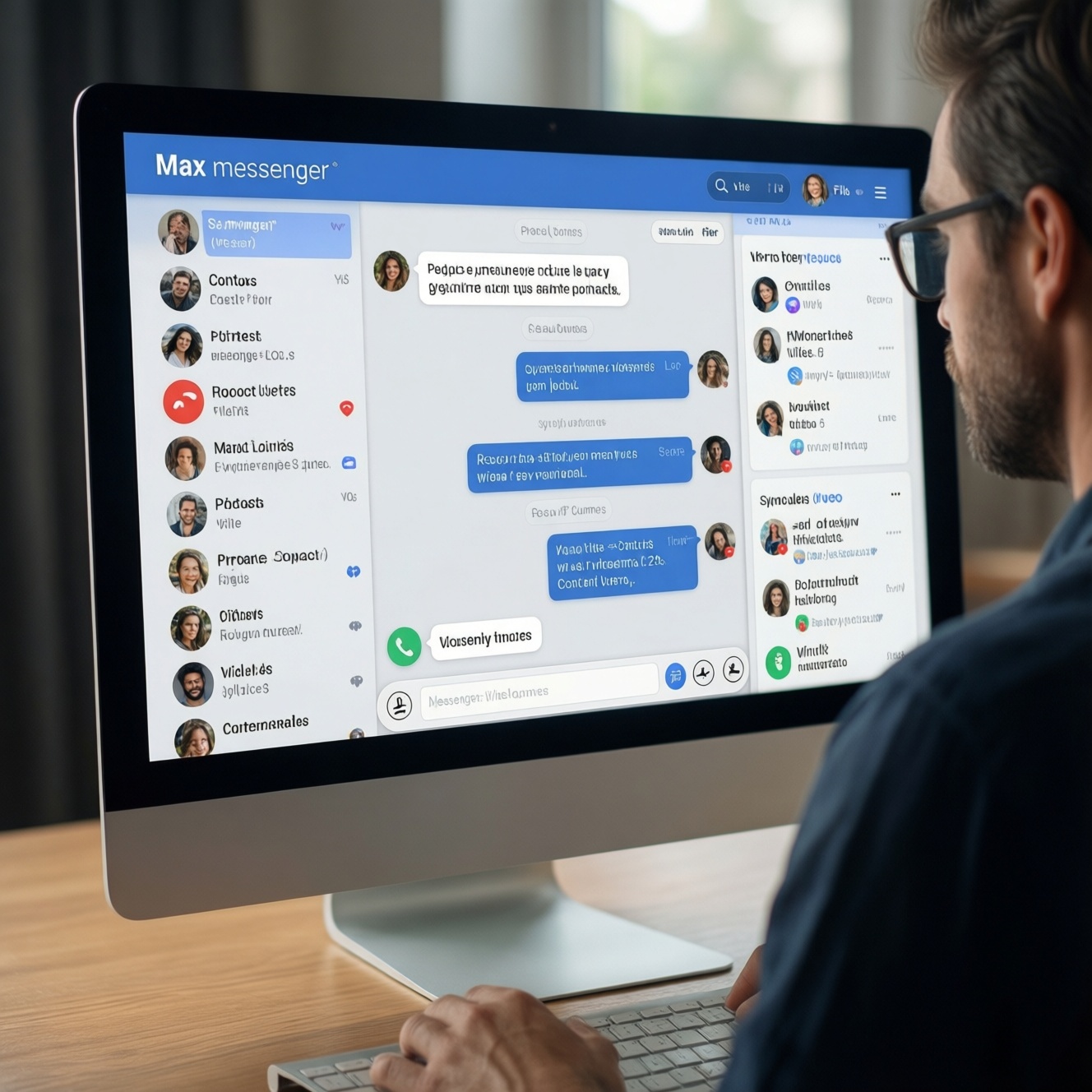
Рабочее пространство обычно разделено на несколько зон:
- список чатов;
- строка поиска;
- окно текущей переписки;
- сведения о собеседнике или группе;
- кнопки звонка, отправки файлов и настройки диалога;
- профиль пользователя и общие параметры аккаунта.
В левой части экрана отображаются последние разговоры. В центральной области открывается переписка, а справа могут показываться сведения о группе, участниках и отправленных материалах. Такое расположение особенно удобно на широком мониторе.
Через настройки можно управлять уведомлениями, внешним видом интерфейса, активными сеансами и подключенными устройствами. Если компьютер используется совместно с другими людьми, после завершения работы рекомендуется выходить из профиля.
Как отправить файл, фото или видео
Чтобы прикрепить документ, нажмите значок скрепки или кнопку добавления вложения рядом с полем сообщения. Затем выберите файл на компьютере и подтвердите отправку.
В веб-версии можно передавать:
- документы;
- архивы;
- изображения;
- видеозаписи;
- аудиофайлы;
- другие поддерживаемые типы файлов.
Максимальный размер передаваемого файла может достигать 4 ГБ. Передача без сжатия сохраняет исходное качество, что удобно при отправке рабочих материалов, фотографий и видеороликов. Скорость загрузки зависит от размера файла и качества интернет-соединения.
Для отправки нескольких объектов можно выделить их одновременно. Если файл загружается слишком долго, проверьте стабильность подключения, свободное место на устройстве и ограничения браузера.
Отличия веб-версии от мобильного приложения
Основные функции синхронизируются между устройствами, однако интерфейс и некоторые сценарии работы могут различаться. На компьютере удобнее вести длинную переписку, работать с документами и использовать сочетания клавиш. На смартфоне проще записывать голосовые сообщения, фотографировать, сканировать QR-коды и получать мобильные уведомления.
Отдельные функции могут появляться в веб-версии позже, чем в приложении. Например, доступность звонков, историй, мини-приложений или некоторых инструментов зависит от текущей версии сервиса и используемого браузера.
Преимущества Max в браузере
К главным плюсам веб-формата относятся:
- не требуется устанавливать отдельную программу;
- можно быстро войти с рабочего или личного компьютера;
- переписка синхронизируется с телефоном;
- удобно печатать длинные сообщения;
- проще отправлять файлы и документы;
- интерфейс не перегружает даже компьютер со средними характеристиками;
- не нужно постоянно брать смартфон в руки во время работы.
Браузерный доступ особенно полезен сотрудникам, которые много времени проводят за компьютером и используют Max для рабочих обсуждений, клиентской поддержки или обмена документами.
Можно ли войти без телефона
Полностью обойтись без доступа к телефону обычно нельзя. Для первого входа потребуется либо приложение Max на смартфоне, чтобы отсканировать QR-код, либо возможность получить код на привязанный номер. Если аккаунт уже авторизован в браузере, повторный вход может не потребоваться, пока активна сессия.
Если телефон потерян или номер недоступен, сначала восстановите доступ к SIM-карте или аккаунту. Не пытайтесь вводить коды, полученные от посторонних лиц.
Что делать, если не приходит код
Проверьте правильность номера и наличие мобильной связи. Затем подождите несколько минут и запросите код повторно, но не нажимайте кнопку много раз подряд: это может временно ограничить отправку сообщений.
Также стоит проверить папку с заблокированными SMS, отключить режим "Не беспокоить" и убедиться, что уведомления Max разрешены. Если код приходит в приложение или через "Госуслуги", откройте соответствующий сервис и проверьте входящие уведомления.
Есть ли десктопное приложение
Max доступен не только в браузере, но и на компьютерах с Windows и macOS. Выбор зависит от задач пользователя. Установленная программа может быть удобнее при ежедневном использовании, тогда как веб-версия подходит для разового входа, работы на чужом компьютере или ситуаций, когда нельзя устанавливать дополнительное ПО.
Безопасность при работе на чужом компьютере
На общественном или рабочем компьютере не включайте сохранение паролей и не оставляйте активную сессию. После завершения переписки:
1. Откройте настройки профиля.
2. Завершите текущий сеанс.
3. При необходимости удалите данные сайта в браузере.
4. Проверьте список подключенных устройств с телефона.
5. Отключите неизвестные или лишние сеансы.
Особенно важно не передавать другим людям QR-код и код подтверждения. Если есть подозрение на посторонний доступ, завершите все активные сеансы и восстановите контроль над номером телефона.
Что делать, если веб-версия не открывается
Сначала обновите страницу и проверьте интернет-соединение. Если проблема сохраняется, попробуйте другой браузер или временно отключите блокировщики рекламы, VPN и расширения, которые меняют содержимое страниц. Очистка кэша и файлов cookie также может помочь при ошибках авторизации.
Если сайт открывается, но сообщения не отправляются, проверьте дату и время на компьютере, разрешения браузера и состояние серверов сервиса. При техническом сбое остается дождаться восстановления работы и повторить попытку позже.
Веб-версия Max - практичный вариант для общения на компьютере. Она избавляет от необходимости постоянно переключаться между телефоном и рабочими задачами, дает полноценную клавиатуру, упрощает передачу документов и сохраняет синхронизацию с мобильным приложением. Для входа достаточно аккаунта Max, смартфона или доступа к зарегистрированному номеру, а базовая настройка занимает всего несколько минут.